Раздел «Товары» в FinFlai: что показывает аналитика
Карта восьми вкладок: что показывает каждая и с чего начать работу с ассортиментом
Как устроен раздел «Товары»: карта восьми вкладок
Открой пункт «Товары» в меню слева. Сверху — полоса из восьми вкладок. Это и есть вся товарная аналитика на маркетплейсе в одном месте: каждая вкладка отвечает на свой вопрос.
| Вкладка | На что отвечает | Когда открывать |
|---|---|---|
| Сводка | Что делать с товарами сегодня | Каждый день или раз в неделю |
| Новинки | Взлетел запуск или пора остановиться | Когда запускаешь новый товар |
| РНП | Что происходит с одним товаром по дням | Разобраться в конкретном артикуле |
| Реклама | Сколько стоит реклама и что она даёт | Проверяя эффективность кампаний |
| ABC/XYZ | Кто кормит бизнес, а кто балласт | Раз в месяц, при пересмотре ассортимента |
| Остатки | На сколько дней хватит товара | Планируя дозаказ |
| Себестоимость | Сколько денег вложено в каждый товар | При заведении товара и при каждой новой закупке |
| База товаров | Какие товары есть и в каком они статусе | Когда меняешь статус или ищешь артикул |
Порядок вкладок неслучаен: слева — «что делать», справа — «сколько денег и где». Дальше пройдём по ним сверху вниз, как они разложены в разделе.
Статусы товара: язык, на котором говорит весь раздел
Прежде чем нырять во вкладки, разберись со статусами — без них раздел читается вслепую. Статус — это ярлык, который говорит системе, на какой стадии жизни находится товар. От него зависит, какие подсказки приходят и куда товар попадает в отчётах. Указывать статусы товаров (новинка, активный) и держать их актуальными по всему разделу — базовая гигиена работы с ассортиментом. У каждого товара свой жизненный цикл, и обновлять статус важно как можно чаще: от балласта — избавляться, а локомотивы держать на контроле и в запасе. Подробно жизненный цикл товара разберём в отдельной статье, когда дойдёт до неё очередь.
Как товар проходит путь от новинки до архива
У товара пять состояний, и он проходит их по порядку:
- Новинка. Первые 30 дней с первой продажи. Почему 30: месяца хватает, чтобы понять, поймал товар спрос или нет — пошли ли повторные заказы, набирает он обороты или затухает. По истечении окна товар автоматически становится Активным, если ты не закрепил статус вручную.
- Активный. Рабочая лошадка ассортимента: товар продаётся, по нему идут все расчёты и алерты.
- На контроле. Решение по товару ещё не принято — продажи просели, но выводить рано. Ставишь вручную, чтобы держать под наблюдением.
- Выводим. Товар в стадии ликвидации: распродаёшь остатки, новые закупки не планируешь.
- Архив. Товар выведен из ассортимента. Алерты по нему не приходят, в активных отчётах он больше не появляется.
Первые три перехода система умеет делать сама (первая продажа → Новинка → через 30 дней → Активный). Дальше решение за тобой: «На контроле», «Выводим» и «Архив» ставит ответственный сотрудник.
Пример
Товар продался первый раз 15 дней назад — он Новинка ещё две недели. А вот если артикул стоит без единой продажи 45 дней, это сигнал: менеджер переводит его в «На контроле» и решает, снижать цену, добивать рекламой или готовить к выводу.
Где поменять статус товара
Статусы живут во вкладке «База товаров» — это полный справочник твоего ассортимента (база товаров ВБ: артикулы, склейки, цены, статусы). Открываешь карточку товара и меняешь состояние вручную. Как устроена карточка и что ещё в ней настраивается — разберём отдельно в следующем уроке.
Сводка: с чего начинается работа с ассортиментом
Раздел открывается именно на «Сводке» — это точка входа, где собрано главное по всему ассортименту. Здесь сразу видно, что требует внимания.
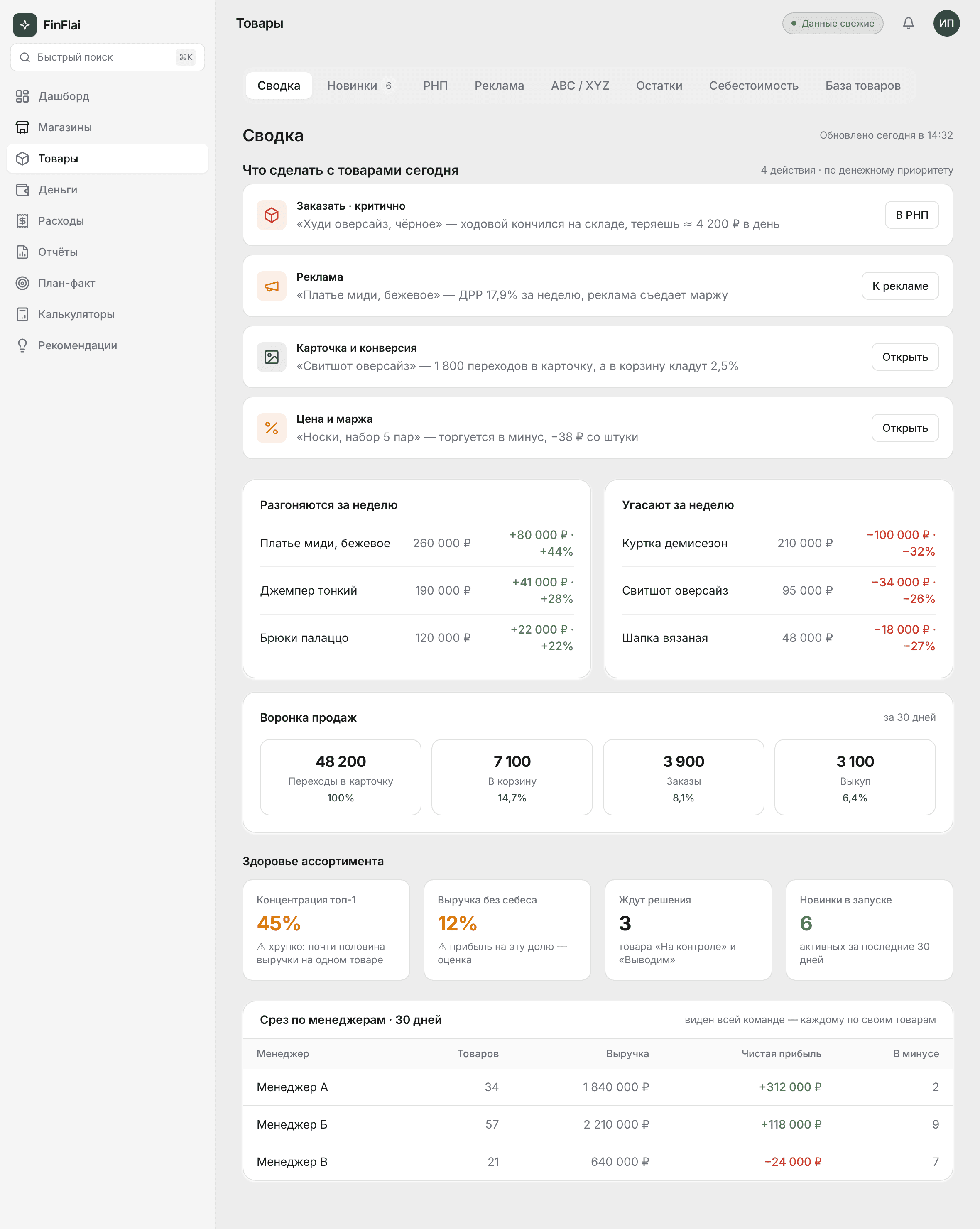 Вкладка «Сводка» раздела «Товары»
Что на «Сводке»:
- Очередь действий. Список конкретных задач на сегодня: у такого-то товара заканчивается остаток, у такого-то просела конверсия, новинка не окупается. По каждому пункту сразу понятно, что сделать с конкретным артикулом.
- Движение товаров неделя к неделе. Сколько товаров прибавили в продажах, сколько просели — чтобы поймать тренд раньше, чем он ударит по деньгам.
- Воронка. Путь от показов к заказам и выкупам — где именно теряются продажи.
- Здоровье ассортимента. Несколько цифр, по которым видно устойчивость бизнеса: доля топ-1 и топ-3 товаров в выручке (насколько ты зависишь от пары артикулов), процент выручки без заполненной себестоимости (сколько денег считается вслепую), количество товаров в подвешенном статусе и активных новинок. Это как раз про здоровье ассортимента — взгляд на всю полку целиком.
- Срез по менеджерам. Кто из команды за какие товары отвечает и как идут дела по каждому. Блок виден всем: руководитель смотрит по всей команде, а каждый менеджер — свои товары, свои результаты и достижения.
Если открывать в разделе одну вкладку в день — открывай «Сводку». Она отвечает на вопрос «что делать?», а не «как обстоят дела?».
Новинки: взлетел запуск или пора остановиться
Вкладка про товары в статусе «Новинка». Система сама находит новый товар по первой продаже и считает по нему окупаемость (ROI) — оценкой по заказам, не дожидаясь финотчёта с лагом в несколько недель. Плюс сама шлёт сигналы по запуску: разгонается, кончается сток, инвестиции отбиты. А для решения «вкладываться ли в партию» есть отдельный калькулятор «Новинка» — прикинуть экономику ещё до закупки.
Смысл простой: как можно раньше понять, оправдывает товар вложения или тянет в минус. Подробно вкладку «Новинки» разберём в отдельной статье.
РНП «Рука на пульсе»: карточка одного товара по дням
РНП — «Рука на пульсе» — это детальная карточка одного товара в динамике: здесь ты разбираешься с конкретным артикулом один на один. Пришла задача со «Сводки», хочешь отследить товар в важном статусе или просто копнуть глубже — заходишь сюда.
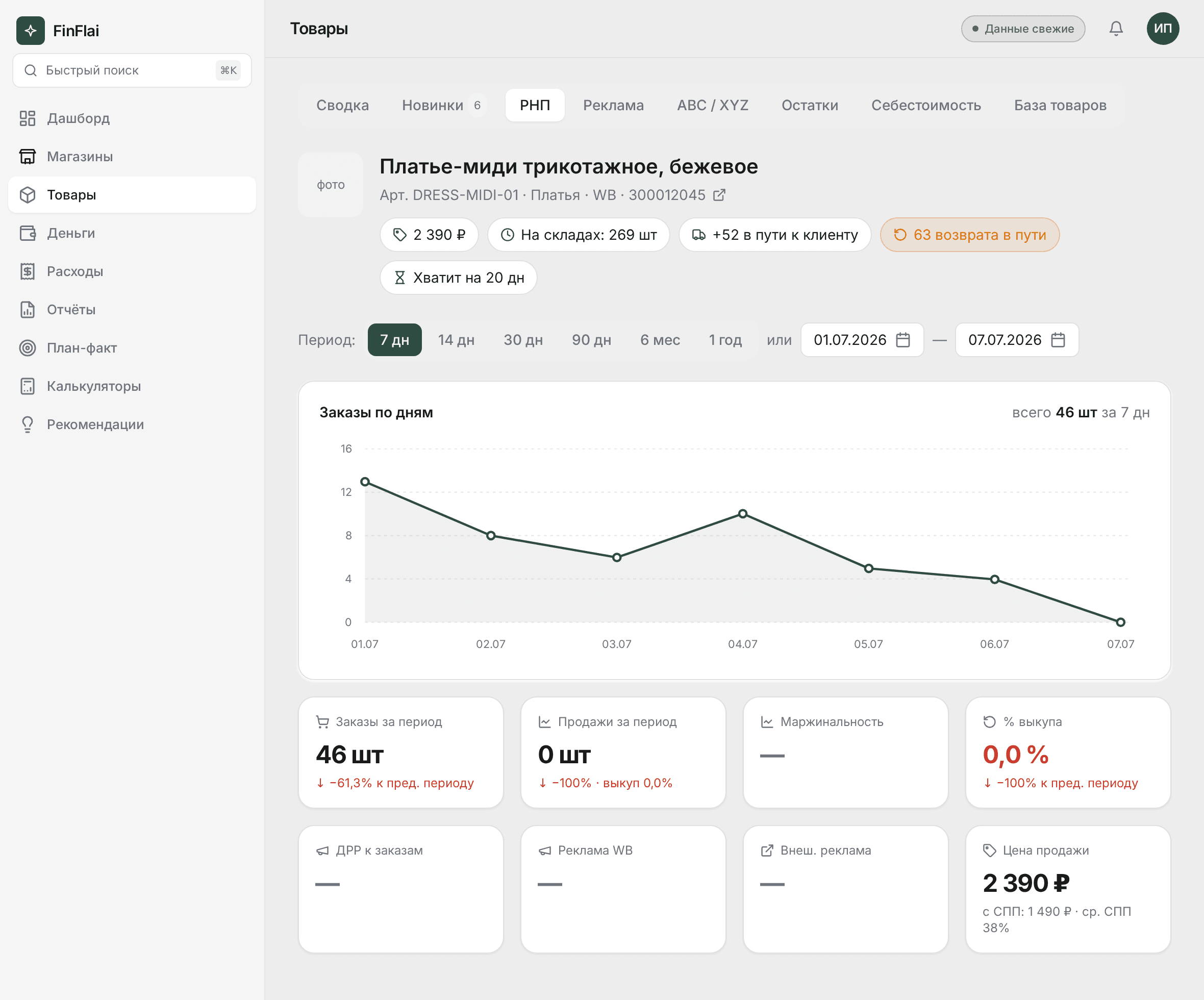 Карточка РНП по одному товару
Что показывает:
- Заказы по дням — как менялся спрос, где всплеск, где провал.
- Остаток и «сколько дней осталось» по каждому складу маркетплейса — на сколько хватит товара при текущем темпе продаж.
- Связанные карточки одной склейки — если под одним товаром объединены разные размеры и цвета.
Детально по РНП — в отдельном уроке. Здесь важно одно: это вкладка «крупным планом» про один артикул, не про весь ассортимент.
Реклама: расходы и эффективность кампаний
Вкладка собирает рекламные кампании маркетплейса и показывает по каждой ключевые цифры: ДРР (доля рекламных расходов — сколько процентов от выручки товара съедает реклама), CTR (кликабельность), CPC (цена клика) и CR (конверсия в заказ). Смотришь сюда, когда нужно понять, окупается реклама или просто жжёт бюджет.
ABC/XYZ: кто из товаров кормит бизнес, а кто занимает место
Это два взгляда на ассортимент разом. ABC/XYZ-анализ для российского бизнеса пока в новинку: XYZ почти никто не считает. А идея под ним простая.
ABC — по вкладу в чистую прибыль. Товары сортируются от самого прибыльного к самому слабому, и дальше режутся накопленным итогом:
- A — товары, которые дают первые 80% всей прибыли. Их обычно немного, но именно они держат бизнес.
- B — следующие товары, добирающие прибыль до 95%.
- C — всё остальное, последние 5% прибыли. Много артикулов, мало денег.
Пороги 80% и 95% — это классика ABC-анализа (правило Парето: меньшая часть товаров приносит большую часть результата). FinFlai считает их по чистой прибыли (не по выручке) — товар может много продавать и при этом почти ничего не зарабатывать.
XYZ — по стабильности спроса. Смотрит, насколько ровно продаётся товар:
- X — спрос ровный, продажи колеблются не больше чем на 10%. На такой товар можно планировать закупку спокойно.
- Y — колеблется в пределах 10–25%. Спрос есть, но скачет — например, сезонный.
- Z — продаётся рывками, разброс больше 25%. Планировать тяжело, легко закупить лишнего.
Пороги 10% и 25% — про разброс продаж от недели к неделе: чем сильнее скачут, тем выше буква. Пересечение двух букв и даёт готовый диагноз товару:
| Тип | Что это значит | Что делать |
|---|---|---|
| A × X — «дойная корова» | Много прибыли, ровный спрос | Держать всегда в наличии, не допускать нулей |
| C × Z — «балласт» | Мало прибыли, продаётся рывками | Кандидат на вывод из ассортимента |
Открывай ABC/XYZ раз в месяц или когда решаешь, что оставить, а что убрать. Один взгляд — и понятно, кто в ассортименте кормилец, а кто мёртвый груз.
Остатки и себестоимость: сколько денег заморожено в товаре
Две вкладки, которые отвечают на вопрос «где мои деньги». Работают в паре, поэтому и разбираем их вместе.
Себестоимость — сколько ты реально вложил в единицу товара (закупка плюс логистика до склада). Это фундамент всех расчётов прибыли в разделе. Заполняешь себестоимость товара — и цифры становятся фактом. Не заполняешь — прибыль считается по неполным данным и помечается как оценка.
Остатки — сколько единиц лежит на складах и на сколько дней их хватит при текущих продажах. Когда остатка остаётся примерно на 1–2 недели (около 7–14 дней продаж), товар попадает в очередь на дозаказ на «Сводке» — чтобы ты успел завезти партию до того, как уйдёшь в ноль и потеряешь позиции в выдаче. Пороги считаются в днях (не в штуках), потому что 100 единиц для ходового товара — это три дня, а для медленного — три месяца.
А вместе они показывают, сколько денег заморожено в товаре: остаток умножаешь на себестоимость — и вот сумма, которая уже потрачена, но ещё не вернулась.
Пример
Остаток по артикулу «худи оверсайз» — 420 шт, себестоимость одной штуки 1 150 ₽. Значит, в этом товаре заморожено 420 × 1 150 = 483 000 ₽. Эти деньги уже ушли на закупку и логистику, но вернутся только после продажи. Сложи так весь каталог из 60–80 артикулов — и увидишь, что «в товаре» лежит несколько миллионов рублей, которых нет на счёте.
Вот отсюда и растёт знакомое «на бумаге прибыль есть, а денег нет»: прибыль посчитана, но она застряла в остатках на складе. Как считается сама прибыль на маркетплейсе — разобрали в статье как считать прибыль на маркетплейсе, а почему деньги и прибыль — это два разных потока, показали в материале про три денежных потока бизнеса.
Важно
Раздел «Товары» показывает, сколько денег вложено в товар и как он зарабатывает. Но он не считает кассовый разрыв — хватит ли денег на счёте к дате платежа. Это соседняя задача, она живёт в разделе «Деньги» с платёжным календарём.
С чего начать работу с товарами: первые шаги
Чтобы раздел заработал на полную и цифры были фактом, а не прикидкой, пройди четыре шага по порядку:
- Заполни себестоимость хотя бы по топ-20 товарам. Без неё прибыль и «замороженные деньги» считаются вслепую. Начни с тех, что дают основную выручку, — остальные добьёшь позже.
- Открой «Сводку» и разбери очередь действий. Это самое ценное в разделе: конкретные задачи на сегодня по конкретным товарам.
- Проверь статусы в «Базе товаров». Убедись, что мёртвые артикулы стоят в «Архиве», а сомнительные — «На контроле». Тогда алерты приходят по делу, а не по всему подряд.
- Есть новинки за последние 30 дней — загляни во «Новинки». Посмотри, окупаются ли запуски, пока не поздно скорректировать.
Если ты только начинаешь работать в FinFlai, сперва подключи магазин и заполни базовые настройки — это разобрано в уроке с чего начать в FinFlai. А как устроен главный экран сервиса — в статьях что показывает дашборд и как читать его показатели.
FAQ
Почему часть данных помечена как «оценка», а не точное число?
Потому что не заполнена себестоимость. FinFlai берёт её по цепочке: сначала ищет себестоимость для конкретного варианта по баркоду, если её нет — берёт общую себестоимость артикула, а если и её нет — считать прибыль не из чего, и цифра помечается как оценка. Заполни себестоимость в одноимённой вкладке, и пометка исчезнет — расчёты станут фактом.
Что значит статус «Новинка» и как долго товар в нём?
«Новинка» — это первые 30 дней с первой продажи товара. Месяца хватает, чтобы понять, поймал товар спрос или нет. По истечении окна товар автоматически становится «Активным» — если ты не закрепил статус вручную.
Кто видит срез по менеджерам в «Сводке»?
Весь коллектив. Руководитель видит картину по всей команде, а каждый менеджер — свою строку: свои товары и свои результаты. Видеть собственные достижения полезно каждому.
Как понять, что товар пора выводить?
Смотри на связку статуса и ABC/XYZ. Кандидат на вывод — товар без движения, который в ABC/XYZ попадает в квадрат C × Z: мало прибыли и рваный, непредсказуемый спрос. Такой артикул занимает деньги в остатке и место на складе, почти ничего не принося. Переводи его в «На контроле», распродавай остатки в статусе «Выводим», потом отправляй в «Архив».
Можно ли работать без Excel-импорта себестоимости?
Да. Себестоимость можно занести вручную по каждому товару. Но если в каталоге 50+ артикулов, реалистичнее один раз загрузить всё импортом — так быстрее и меньше шансов что-то пропустить. Для небольшого ассортимента ручного ввода вполне хватает.