Дашборд FinFlai: что показывает каждый блок и что делать
Свободные деньги, фонды, расходы, рейтинг товаров, кассовый разрыв — каждый блок даёт один конкретный вывод.
Ты прошёл онбординг, открыл дашборд FinFlai — и перед тобой два десятка цифр, графиков и спидометров. Что тут главное, а что можно листать? Этот урок разбирает дашборд по блокам: что видишь, откуда взялось число и какое решение оно подсказывает. Модель одна на весь экран: смотришь на цифру, понимаешь, что она значит, делаешь следующий шаг. Если ты только подключил Wildberries, начни с урока С чего начать в FinFlai — там первые четыре шага. А этот — про то, что появилось на экране после них.
Как переключать период: выбор недели вверху экрана
Вверху дашборда — строка «Данные за неделю» с переключателем. Им ты выбираешь, за какую неделю смотреть цифры.
Переключатель меняет сразу три блока: Hero «Свободные деньги», фонды и «Закрытие недели». Поставил прошлую неделю — и весь верх экрана пересчитался на неё. Так можно открыть любую неделю за всё время работы и сравнить: вот неделя с пиком продаж, вот провальная — и видно, чем они отличаются по деньгам.
Это удобно, когда разбираешься, почему один период вышел в плюс, а другой просел.
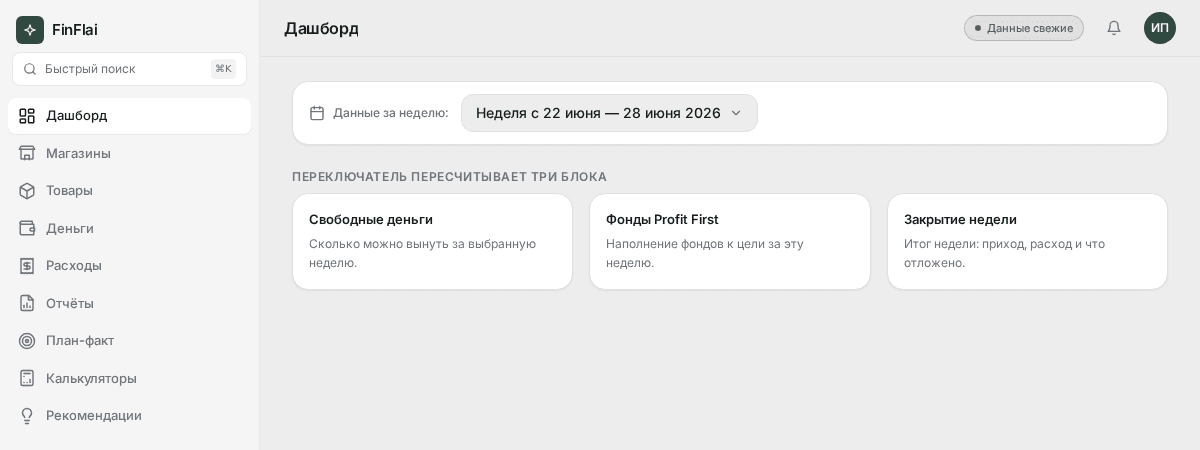 Выбор недели вверху экрана
«Свободные деньги» — сколько можно вынуть из бизнеса прямо сейчас
Самый верх дашборда — крупное число «Свободные деньги». Это сколько реально можно вынуть из бизнеса за неделю после того, как учтено всё обязательное.
Что показывает это число
Важно понимать разницу: это не баланс счёта и не вся выручка. Свободные деньги — это то, что Wildberries реально перечислил на твой счёт, минус себестоимость проданного товара и минус расходы на рекламу. Фонды тут уже учтены — отчисления на налоги, зарплаты и резерв откладываются именно из свободных денег, а не сверх них.
Проще говоря: вот сколько у тебя остаётся на руках за неделю, когда товар оплачен, реклама вычтена, а на обязательное отложено.
Баланс счёта — это сколько лежит в банке прямо сейчас. Свободные деньги — сколько из этого по-настоящему твоё, а не чужое (товар, налоги, реклама). Это разные числа, и путать их дорого.
Почему цвет может быть красным
Если неделя вышла убыточной, Hero краснеет. Это значит, что маркетплейс перечислил меньше, чем стоил проданный за неделю товар. Откладывать в фонды и выводить нечего — система прямо пишет: «Маркетплейс перечислил меньше, чем себестоимость проданного. Откладывать в фонды и выводить нечего — разбери, что съело маржу».
Красный — не повод паниковать, а сигнал зайти в раздел «Товары» и найти, какой артикул утянул неделю в минус.
Что делать с этим числом
- Плюс — распределяй по фондам и плати себе. Это и есть та сумма, которой можно свободно распоряжаться.
- Ноль — точка безубыточности: отработал в ноль, ни заработал, ни потерял.
- Минус — иди в «Товары» искать убыточный SKU (артикул). Что-то продаётся ниже себестоимости или съедается рекламой.
Под числом есть дельта «к прошлой неделе» — она показывает тренд. Свободные деньги растут неделя к неделе — бизнес набирает; падают при той же выручке — где-то растут расходы.
Кнопка «Куда уходят?»
Рядом с числом — кнопка «Куда уходят?». Она разворачивает расшифровку: из чего сложилось то, что перечислил Wildberries (net_payout — итоговая выплата маркетплейса), и что из этого вычтено — себестоимость, реклама. Открой её, когда хочешь понять, почему свободных денег меньше, чем ожидал.
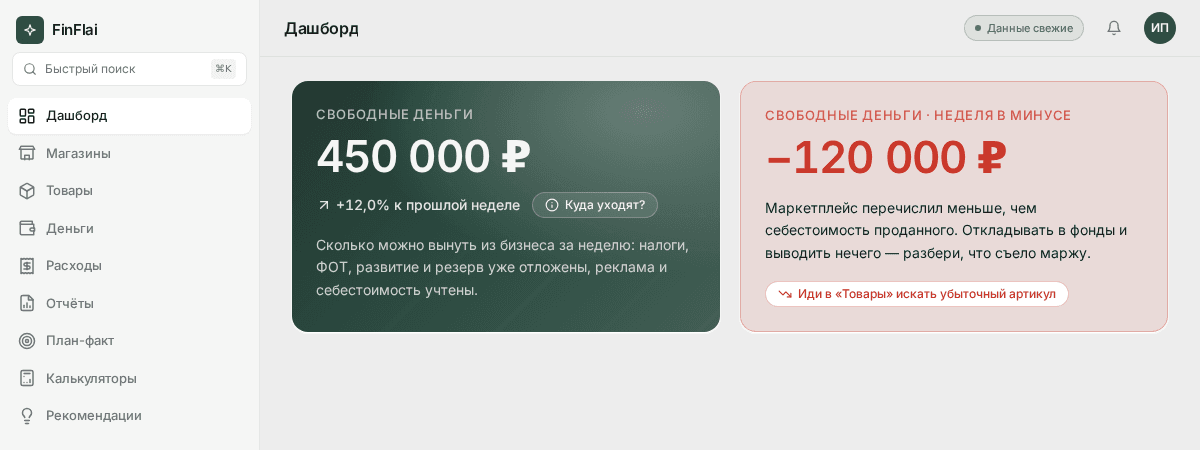 Прибыльная и убыточная неделя
«Что делать сейчас» — автоматические рекомендации по твоим данным
Блок «Что делать сейчас» — это карточки с подсказками, которые система собрала по твоим данным. Не общие советы, а конкретные сигналы по твоему магазину.
Как работает движок
FinFlai анализирует данные за последние недели по 16 правилам: падение маржи, рост возвратов, запас товара ниже нормы, отставание фондов от цели и так далее. Из всего, что нашлось, выбираются пять важнейших сигналов и показываются карточками. Никакого «спросим у нейросети» — система читает твои собственные цифры и сверяет их с правилами.
Что означают цвета карточек
- Оранжевый — внимание, предупреждение: что-то отклонилось, стоит присмотреться.
- Красный — риск, критично: требует решения сейчас.
- Зелёный — рекомендация или совет, как сделать лучше.
- Нейтральный — справочная информация.
Карточки листаются свайпом на телефоне или стрелками на экране.
Если написано «Новых рисков нет»
Это хорошая новость. Значит, ни одно из 16 правил не сработало: маржа держится, возвраты в норме, запасы и фонды на месте. Пустой блок здесь — не сбой, а зелёный свет.
Как использовать
У каждой карточки есть кнопка «Смотреть →» — она ведёт в нужный раздел. Система не просто говорит «есть проблема», а сразу показывает, куда идти, чтобы её разобрать. Это самый быстрый способ понять, чем заняться на дашборде сегодня.
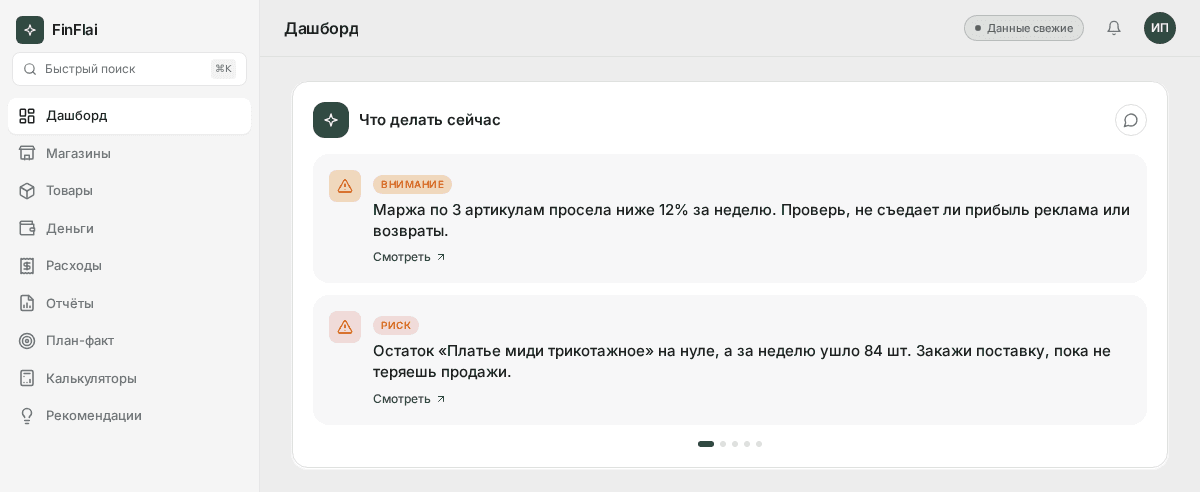 Подсказки по твоим данным
Светофор кассового разрыва — успею ли закрыть все платежи
Вверху дашборда может появиться баннер-светофор. Он отвечает на один вопрос: хватит ли денег на все ближайшие платежи или наступит день, когда касса уйдёт в минус.
Что это за баннер вверху
Это прогноз на 90 дней вперёд. Система складывает ожидаемые поступления от маркетплейса и запланированные платежи и проверяет, не возникнет ли дата, когда денег на счету не хватит.
Три состояния
- 🔴 Красный — есть дата и сумма дефицита: «такого-то числа уйдёшь в минус на N ₽ — перенеси платежи или найди поступление». Это самый важный сигнал на всём дашборде.
- 🟡 Жёлтый — разрыва нет, но запас тонкий: минимальный баланс за 90 дней оказывается меньше одной недельной выплаты Wildberries. Подушки почти нет, любой сбой выбьет в минус.
- 🟢 Зелёный — разрывов в ближайшие 90 дней не предвидится.
Если показывает нейтральный серый
Серый светофор означает, что не введён баланс счёта — системе не от чего считать прогноз. Зайди в «Деньги → Календарь» и укажи текущий остаток на счету. После этого светофор оживёт.
Кассовый разрыв — это не про «нет прибыли». Бизнес может быть прибыльным и всё равно споткнуться о день, когда платить нечем: деньги от маркетплейса ещё в пути, а поставщику платить сегодня. Светофор ловит этот день заранее.
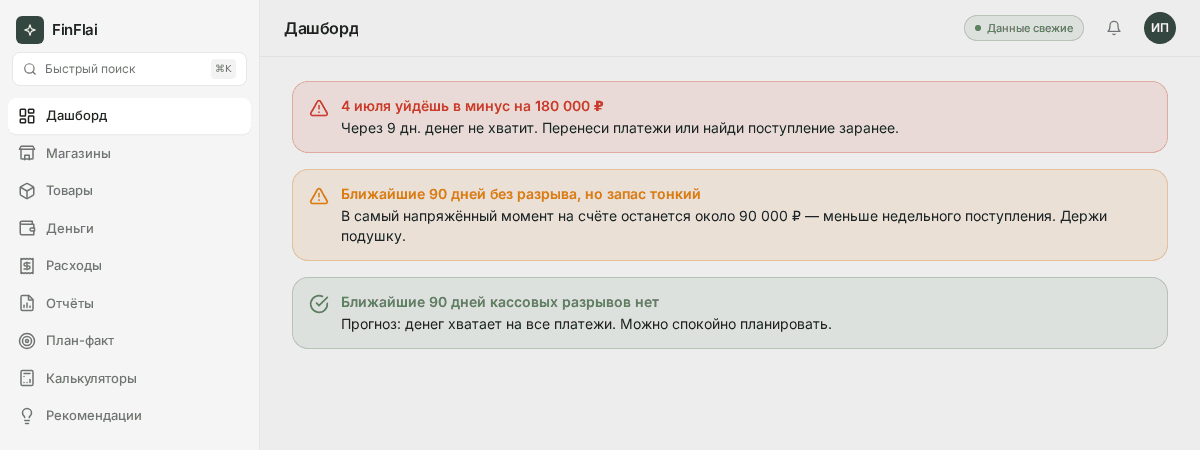 Три состояния светофора
Блок «Расходы» — операционные, финансовые, инвестиционные
Блок «Расходы» — три карточки, которые показывают, куда уходят деньги бизнеса. Рост расходов подсвечивается красным: это то, за чем стоит следить.
Три карточки
- Операционные расходы — то, что маркетплейс удержал из выплаты: комиссия, логистика, хранение, реклама, штрафы. Подтягивается автоматически из отчётов Wildberries.
- Финансовые — кредиты, лизинг, проценты по займам. Вводятся вручную.
- Инвестиционные — оборудование, разработка сайта, бюджеты на маркетинг. Тоже вручную.
Разделение не случайное: операционные расходы — это цена ежедневной работы магазина, а финансовые и инвестиционные — отдельные потоки, которые не должны смешиваться с операционкой.
Тренд к предыдущему периоду
Под каждой карточкой — сравнение с равным предыдущим периодом. Период задаёшь сам: 7, 30 или 90 дней либо произвольный диапазон. Так видно не абсолютную цифру, а движение: расходы растут или сжимаются.
Если операционные растут
Открой ОПиУ (отчёт о прибылях и убытках — сколько из всей выручки в итоге осталось тебе) — там расходы разложены по статьям. Сразу видно, что именно потянуло: комиссия выросла, логистика подорожала или реклама съела больше обычного.
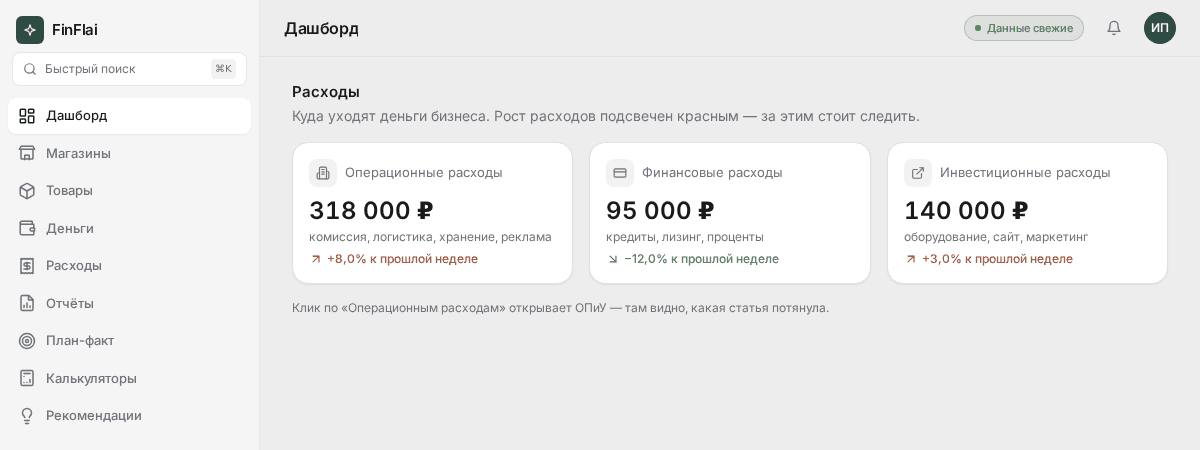 Блок «Расходы»: три потока
Блок «Общие данные» — заказы, выручка, маржа
Блок «Общие данные» — три ключевых показателя магазина за период: заказы, выручка, маржа. Это цифры самого магазина, и видят их все роли, включая менеджера.
Три KPI магазина
- Заказы — сумма заказов в рублях за период плюс количество штук.
- Выручка — чистая выручка (то, что маркетплейс перечислил), и сколько штук продано.
- Маржа — маржа в рублях, а в подписи — маржинальность в процентах.
Бейдж «оценка» на карточке Маржа
Если на карточке «Маржа» появился бейдж «оценка» — это значит, что по части товаров ещё не введена себестоимость. Маржа посчитана на доступных данных, а не по всем артикулам, поэтому она приблизительная. Введи себестоимость в «Товары → Экономика» — и число станет точным, а бейдж пропадёт.
Зачем три числа, если есть Hero
Hero «Свободные деньги» и «Общие данные» отвечают на разные вопросы. Hero — это твои деньги: сколько можно вынуть. Общие данные — это данные магазина: сколько выручки принёс Wildberries, сколько заказов прошло. Одно — про кошелёк собственника, другое — про обороты витрины. Поэтому менеджеру открыты «Общие данные», но закрыты свободные деньги: продажи магазина — не финансовая тайна, а личный кошелёк — тайна.
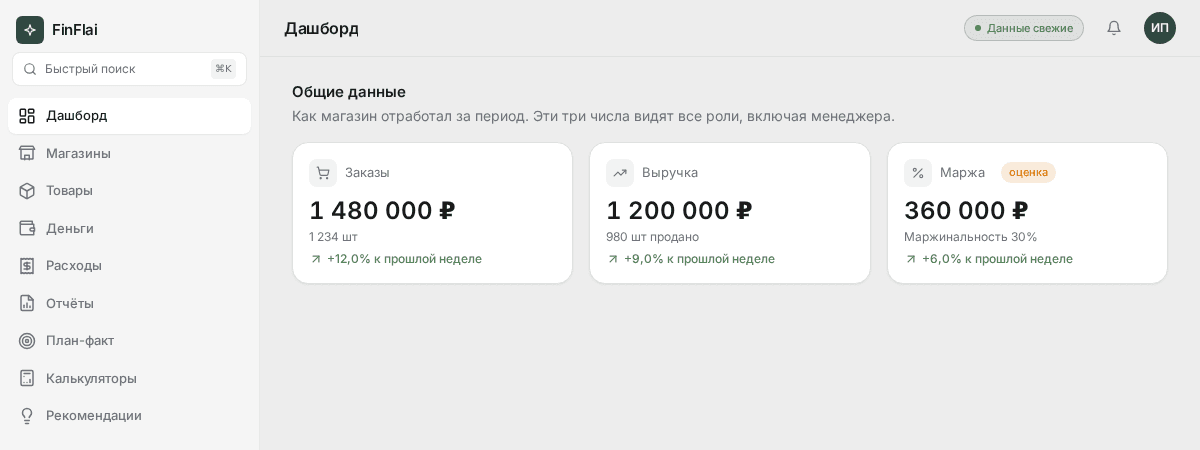 Общие данные магазина
Фонды Profit First — четыре спидометра
Ниже — четыре спидометра-фонда. Если коротко про идею: Profit First значит «сначала заплати себе» — часть каждой выплаты ты заранее откладываешь в отдельные копилки, а не тратишь всё на операционку. Спидометры показывают, насколько эти копилки наполнены.
Что показывает каждый спидометр
Фонды четыре: «Налоги», «ФОТ» (зарплаты), «Инвестиции», «Резервный фонд». На каждом спидометре дуга от 0 до 100% от цели, стрелка — процент наполнения, под ней «Сейчас» — сколько накоплено в рублях, и «Цель» — сумма, к которой идёшь.
Откуда цифра «Сейчас»
Считается она для разных фондов по-разному:
- Налоги и ФОТ — накопленное за текущий месяц против обязательства (процент от выплат). Это «сколько уже отложил к тому, что должен в этом месяце».
- Инвестиции и Резерв — сумма всех переводов в фонд, накопительным итогом. Это копилки, которые растут от месяца к месяцу.
Что значит «Цель: …»
Под спидометром «Цель» подписана словами — для чего этот фонд: «подушка на 3 месяца операционки», «налог УСН за квартал». Цели задаёшь сам, когда настраиваешь фонды.
Кнопка «Настроить»
Кнопка «Настроить» открывает редактор: меняешь проценты отчислений и целевые суммы. Здесь же подстраиваешь фонды под свою ситуацию, если обороты или налоговая нагрузка изменились.
Если фонд «Налоги» сильно отстаёт
Зайди в «Настроить» и проверь процент — возможно, он занижен. Например, при УСН 6% плюс НДС 5% (ставки 2026 года) нагрузка выше, чем кажется, и стандартного процента не хватает. Полный расчёт налога — в ОПиУ, там видно реальную сумму обязательства.
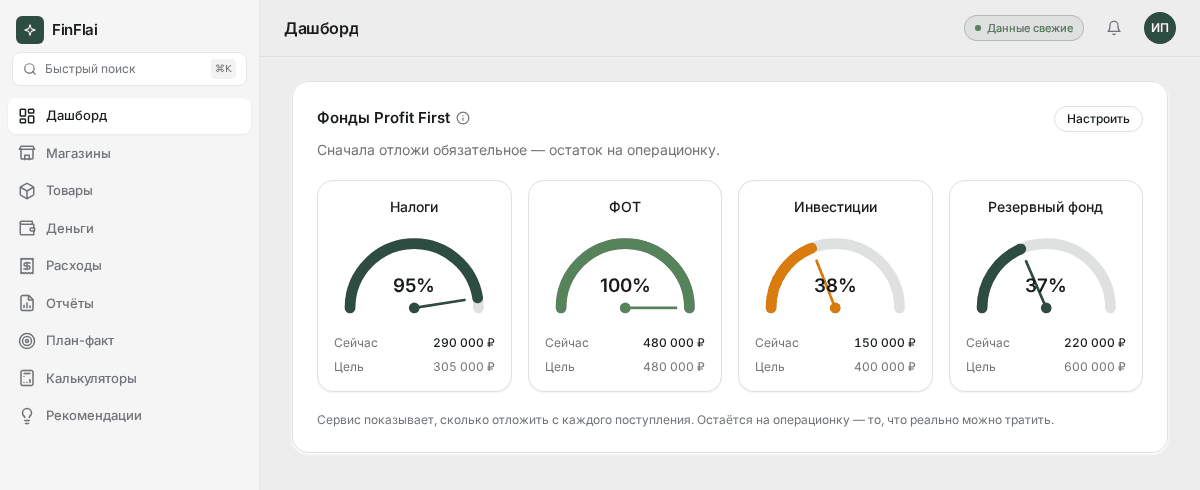 Фонды: налоги, ФОТ, инвестиции, резерв
«Финансовый ритм» — куда движутся деньги по неделям
Блок «Финансовый ритм» — графики по неделям, которые показывают, куда движутся деньги: что приходит, что уходит, что откладывается.
Три вкладки
- Доходы — выручка по неделям за 30 или 60 дней.
- Расходы — расходы маркетплейса (комиссия, логистика, эквайринг) по неделям.
- Сбережения — сколько ушло в фонды по неделям.
Как читать (по умолчанию «Расходы»)
Блок открывается на вкладке «Расходы», и под графиком — вывод человеческими словами. Например: «Комиссия площадки: +12% за период, выручка: +3%. Площадка съедает всё большую долю — посмотри, на чём сэкономить». То есть тебе не нужно расшифровывать график самому — система проговаривает, что в нём важного.
На телефоне график сворачивается в компактный список с дельтой неделя к неделе.
На что смотреть
Главный тревожный знак — расходы растут быстрее выручки. Выручка прибавила 3%, а комиссия и логистика — 12%: значит, всё большая доля денег остаётся у площадки. Открой ОПиУ — там видно, какая статья потянула.
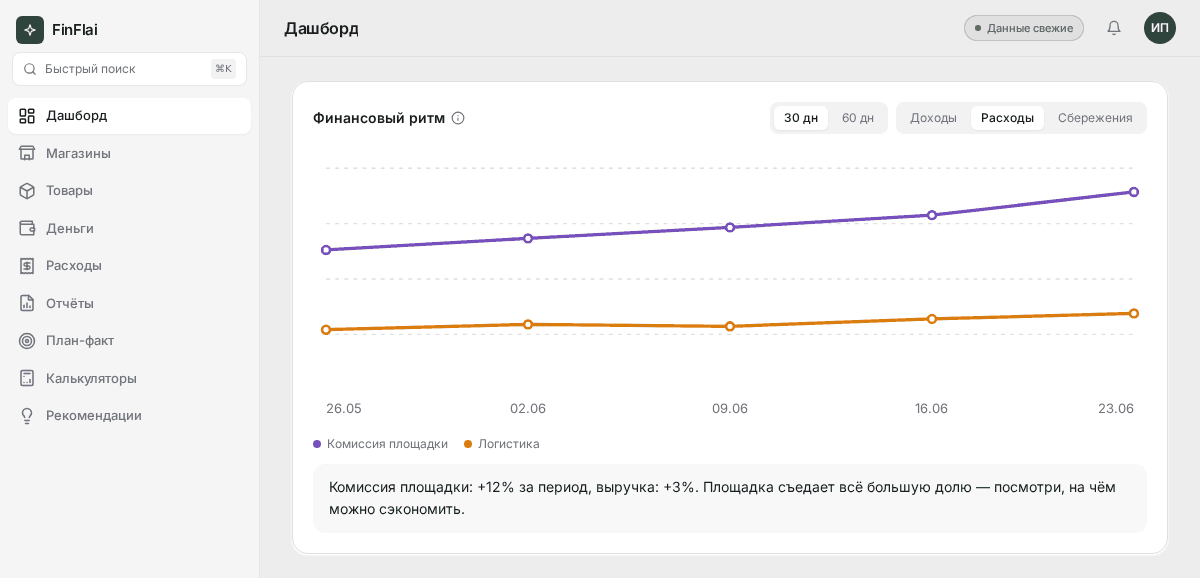 Вкладка «Расходы» с выводом
«Запас прочности» — сколько дней продержится бизнес без поступлений
Блок «Запас прочности» — число дней, которое бизнес проработает, если выплаты от маркетплейса завтра остановятся.
Что за число
Считается просто: баланс счёта делится на среднедневной переменный расход. Получается, сколько дней бизнес протянет на текущих деньгах, если новых поступлений не будет. Это проверка на прочность: насколько ты зависишь от следующей выплаты.
Три зоны
- «В норме» — больше 60 дней, зелёная зона. Подушка есть, пауза в выплатах не страшна.
- «Внимание» — 30–60 дней, жёлтая.
- «Риск» — меньше 30 дней, красная. Бизнес живёт от выплаты до выплаты, любая задержка бьёт сразу.
Если баланс счёта не введён, блок попросит его указать и даст ссылку «Деньги → Календарь».
При «Риск»
Сначала проверь «Светофор кассового разрыва» — он назовёт конкретную дату, когда денег не хватит. Потом открой платёжный календарь и посмотри, какие платежи можно перенести, чтобы пройти узкое место.
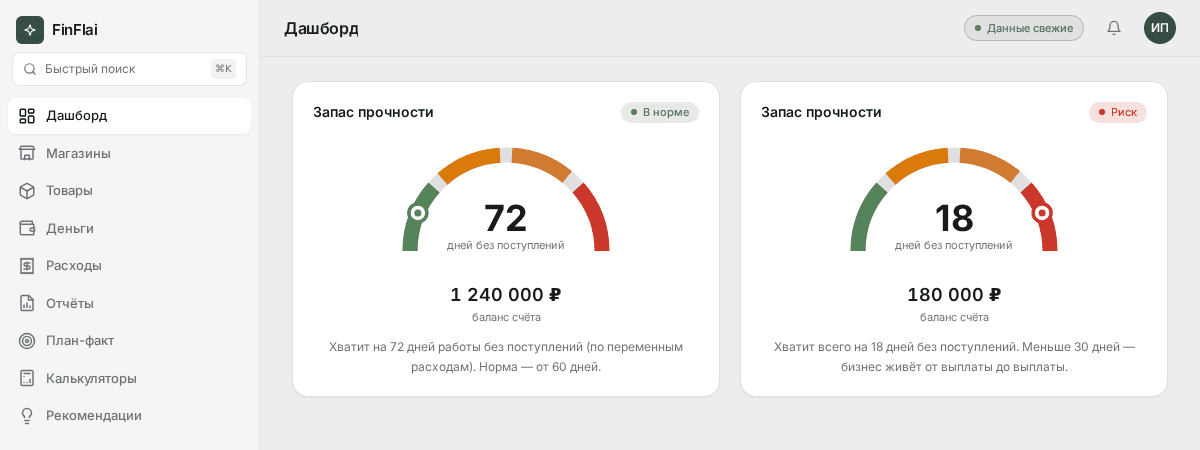 «Запас прочности»: норма и риск
Рейтинг товаров: топ-5 и аутсайдеры
Два блока показывают, какие артикулы тащат неделю, а какие тянут вниз: «Топ-5 артикулов недели» и «Аутсайдеры недели».
«Топ-5 артикулов недели»
Пять артикулов с наибольшей чистой выручкой за неделю. По каждому — фото из Wildberries, название и артикул, сколько штук продано, возвраты и выручка. Если по товару введена себестоимость — показывается прибыль по этому артикулу; если нет — прочерк и подсказка «Введи себестоимость».
Как использовать топ
Топ-продавцы — первые кандидаты на увеличение поставки: они уже доказали спрос. А прочерк вместо прибыли в топе — отдельный сигнал: товар продаётся отлично, но прибыль по нему неизвестна. Введи закупочную цену — и увидишь, действительно ли он зарабатывает или гонит оборот ради оборота.
«Аутсайдеры недели»
Список артикулов с наименьшей выручкой — кандидаты на ревизию ассортимента. Если товар стабильно внизу, стоит решить: дорабатывать карточку, снижать запас или выводить из ассортимента, чтобы не морозил деньги.
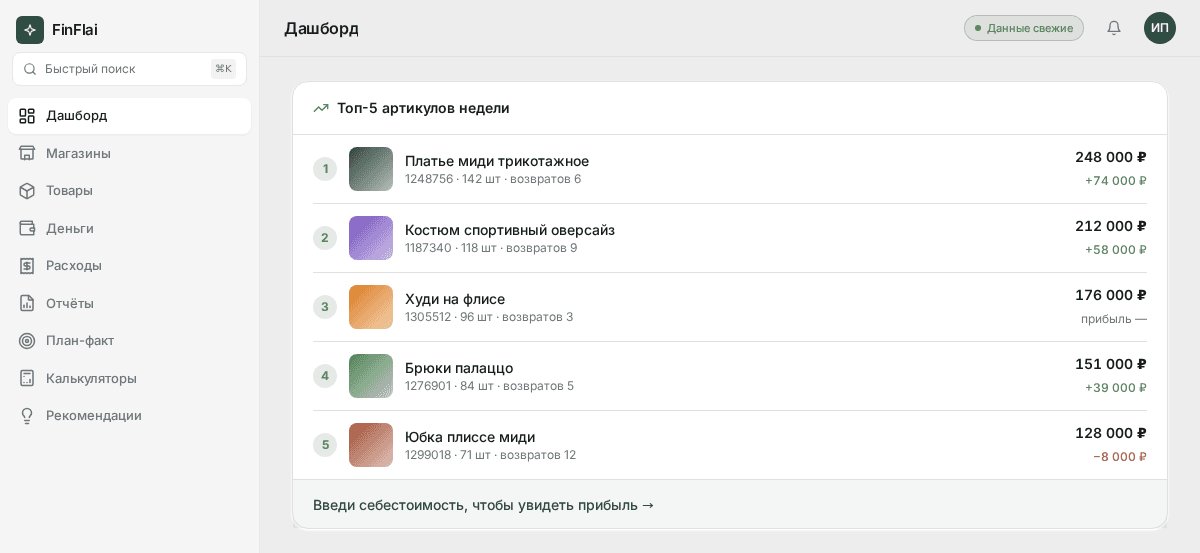 Топ-5 артикулов недели
«Разбивка денег» — три круговых диаграммы
Блок «Разбивка денег» — три пончика-диаграммы, которые показывают, как устроены твои деньги: откуда выручка, где лежит товар и из чего складывается оборот.
Три пончика
- Выручка по категориям — какая доля денег приходит от каждой товарной категории.
- Где лежит товар — остатки по складам (в штуках, FBO).
- Из чего складывается выручка — структура продаж: прямые продажи, промо.
Как читать
Наведи на сектор — увидишь сумму и долю в процентах. Что искать:
- Категория с наибольшей долей и в выручке, и в остатках — это твой главный товар, на нём держится бизнес.
- Одна категория даёт 80% выручки и при этом лежит на одном складе — это риск: встанет склад, и встанут продажи. Стоит подумать о распределении запаса.
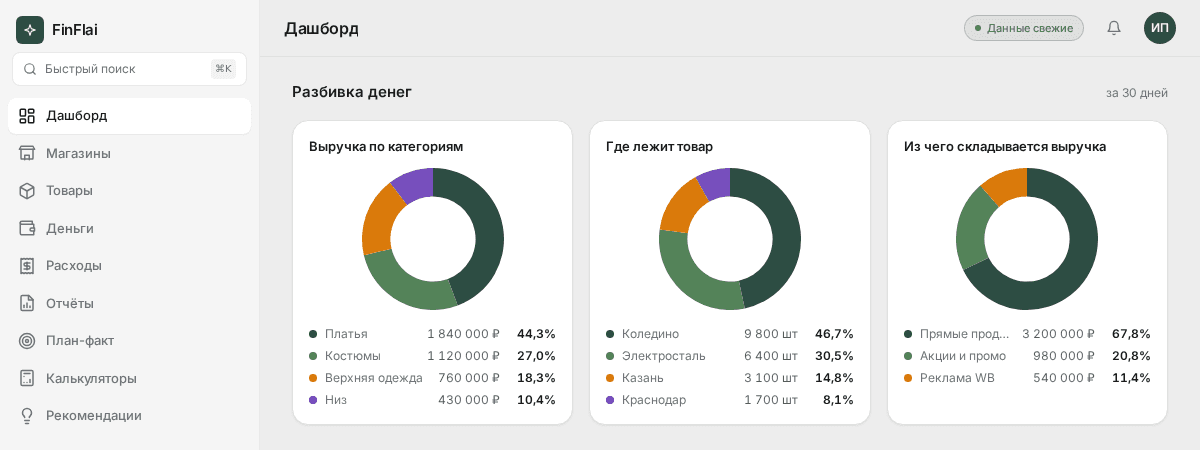 «Разбивка денег»: три пончика
«Продажи по регионам» — карта России
Блок «Продажи по регионам» — карта России с заливкой: чем темнее субъект, тем больше из него выручки.
Что показывает
Карта закрашивает регионы по объёму выручки за выбранный период. Переключатель — 30 или 90 дней. Под картой — список по федеральным округам, чтобы видеть цифры, а не только оттенки.
Зачем
География продаж подсказывает, где у тебя сильно, а где пусто. Если 90% выручки идёт из Москвы и Подмосковья — значит, либо площадка хорошо работает именно там, либо регионы просто не охвачены. Отсюда решения: скорректировать рекламу под регионы или завезти товар на региональные склады, чтобы доставка была быстрее.
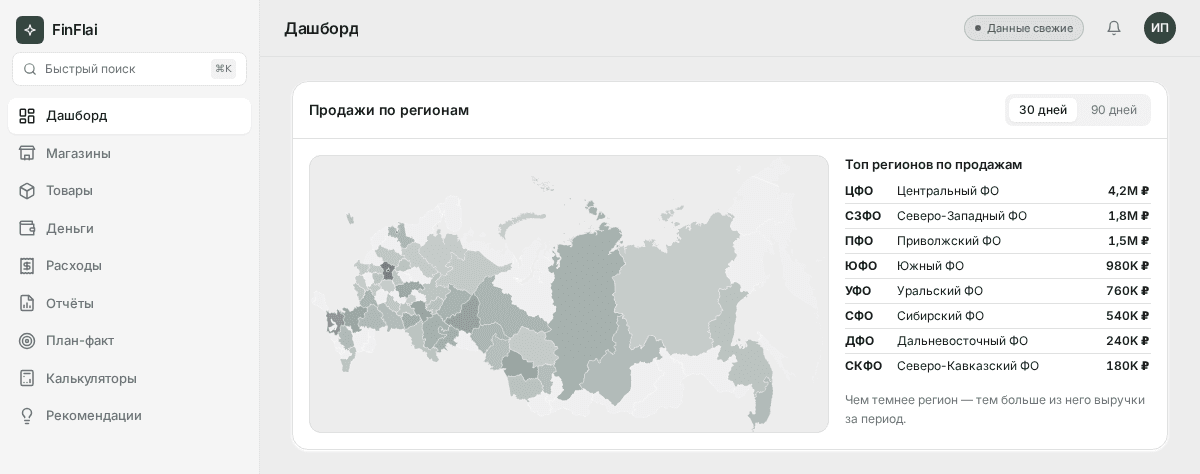 Продажи по регионам
Платёжный календарь — быстрый взгляд на ближайшие дни
Внизу дашборда — компактное превью платёжного календаря: ближайшие поступления и платежи.
Что видно
Короткий список: что и когда придёт, что и когда нужно заплатить. Полная версия с расстановкой платежей по дням — в разделе «Деньги → Календарь».
Зачем здесь
Чтобы ответить на бытовой вопрос «хватит ли на завтрашний платёж поставщику» прямо с дашборда, не уходя в отдельный раздел. А если светофор кассового разрыва показал тревогу — календарь покажет конкретный день и поможет понять, какие платежи передвинуть.
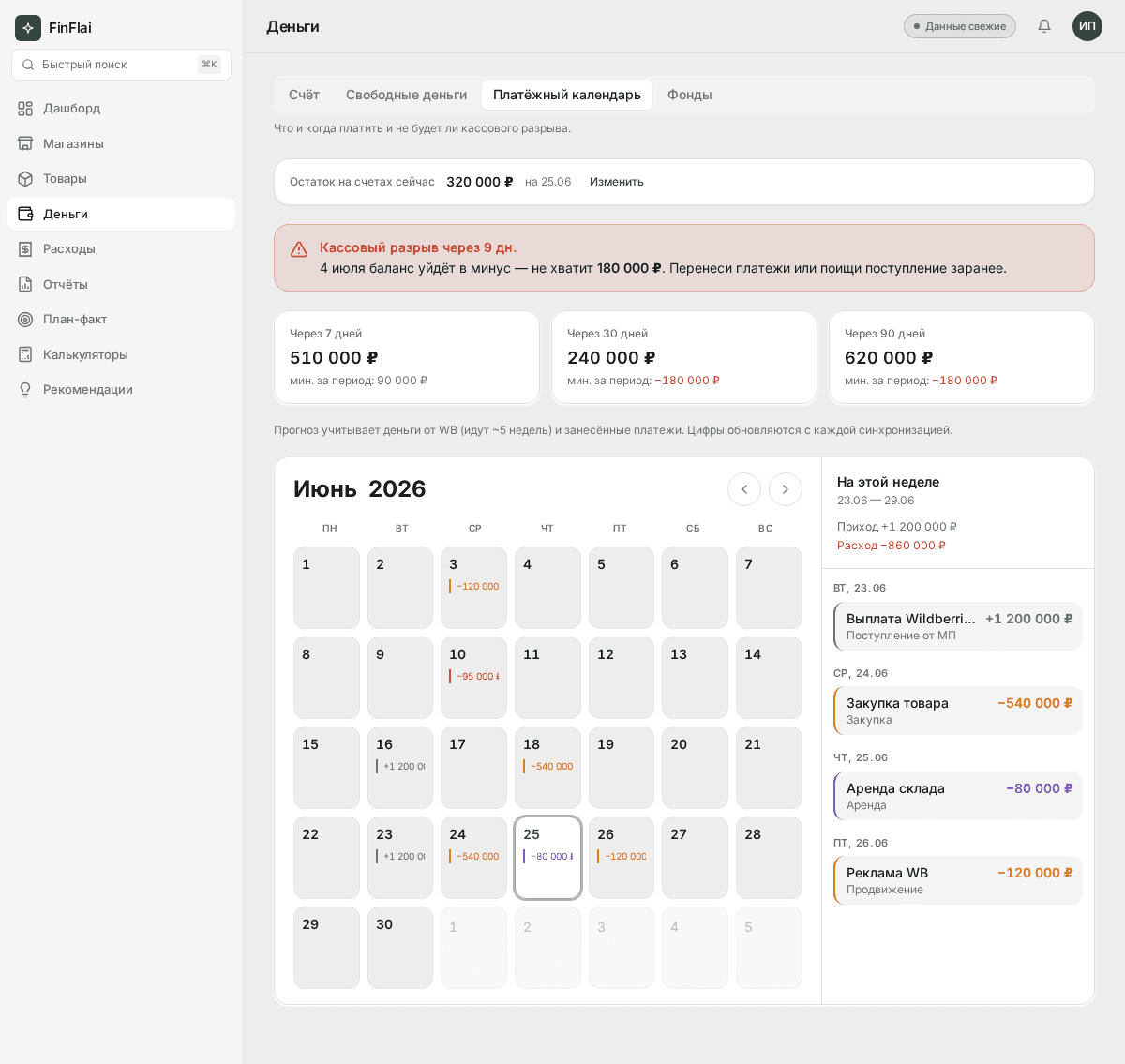 Платёжный календарь
FAQ
Почему «Свободные деньги» и «Выручка» — разные числа?
Выручка — это оборот магазина, сколько всего продано. Свободные деньги — это то, что маркетплейс перечислил на счёт, минус себестоимость проданного и реклама. Между ними лежат комиссия площадки, логистика, хранение и расходы на рекламу — поэтому свободных денег всегда меньше, чем выручки.
Данные на дашборде устарели — что делать?
Синхронизация с Wildberries идёт по расписанию, история подтягивается фоном. Отдельных действий обычно не требуется — данные обновятся сами. Статус выгрузок собственник видит в служебном разделе логов.
Блок «Что делать сейчас» пустой — это проблема?
Нет, это хорошо. Надпись «Новых рисков нет» означает, что система проверила твои данные по 16 параметрам и ни один не отклонился от нормы. Пустой блок здесь — зелёный свет, а не сбой.
Могут ли менеджеры видеть «Свободные деньги» и фонды?
Нет. Финансовые блоки — «Свободные деньги», фонды, расходы — открыты только собственнику и финансовому директору. Менеджер видит «Общие данные» магазина (заказы, выручку, маржу) и рейтинг товаров, но не личный кошелёк бизнеса.
Как изменить проценты отчислений в фонды?
Нажми кнопку «Настроить» в блоке «Фонды» — откроется редактор, где меняются проценты отчислений и целевые суммы по каждому фонду.
Почему у товаров в топ-5 прочерк вместо прибыли?
Прибыль по артикулу считается только при введённой себестоимости. Если её нет — вместо прибыли прочерк. Введи закупочную цену в «Товары → Экономика», и прибыль появится.
Что значит бейдж «оценка» на карточке «Маржа»?
Что по части товаров ещё не введена себестоимость, и маржа посчитана не по всем артикулам, а приблизительно. Введи себестоимость по всем SKU — и бейдж исчезнет, а число станет точным.
Как посмотреть прошлую неделю?
Используй переключатель «Данные за неделю» вверху экрана — выбери нужную неделю, и Hero, фонды и «Закрытие недели» пересчитаются на неё.
Теперь ты знаешь, что за число перед тобой и что с ним делать. Открой дашборд — и посмотри, что говорят твои данные прямо сейчас.